Technisches Tauchen · Gasanalyse · Etikettendruck

Echtzeit-Gasüberwachung
für technische Taucher

Blender Tool liest den Divesoft He/O₂-Analysator live aus, protokolliert jeden Mix, berechnet automatisch die MOD und druckt professionelle Flaschenaufkleber – alles als einzelne schlanke Binary auf macOS oder Raspberry Pi.

⬇ Download v2.0.0 Schnellstart →
v2.0.0
Aktuelle Version
Einzelne Binary
Kein Server nötig
macOS + Raspberry Pi
Plattformen
DE / EN
Sprachen

Von handschriftlichen Logs zur professionellen Station

In einer Fülllstation für technische Taucher ist Genauigkeit Sicherheit. O₂- und Heliumanteile, maximale Betriebstiefen und Flaschendrücke müssen zuverlässig dokumentiert werden – bei jeder Füllung, jedem Kunden, jedes Mal.

Vor Blender Tool wurden die Messwerte handschriftlich neben dem Analysator notiert. Etiketten wurden von Hand geschrieben. MOD-Berechnungen erfolgten mit dem Taschenrechner. Fehler schlichen sich ein, Aufzeichnungen gingen verloren.

Blender Tool ersetzt diesen Papier-Workflow durch eine Live-Web-UI, die den Divesoft He/O₂-Analysator über den seriellen Port ausliest, jede Messung in einer lokalen SQLite-Datenbank speichert und das korrekt formatierte Etikett direkt an den Thermodrucker sendet – in Sekunden, ohne Cloud-Abhängigkeit, ohne zusätzliche Hardware.

Auf einem Raspberry Pi wird daraus ein autarkes Fülllstations-Gerät. Auf macOS ist es eine native Desktop-App. Gleiche Binary, gleiche Daten, gleicher Workflow.

Szenario: Raspberry Pi
Divesoft He/O₂ Analyzer O₂ 15.1% He 55.0% USB serial Raspberry Pi BlenderTool Wi-Fi Browser Print Label USB Label Printer EANx 15 / 55 He
Szenario: macOS
Divesoft He/O₂ Analyzer O₂ 15.1% He 55.0% USB serial macOS BlenderTool USB Label Printer EANx 15 / 55 He

Die Benutzeroberfläche im Detail

Eine responsive Web-UI, zugänglich von jedem Gerät im Netzwerk, oder als natives Fenster auf macOS.
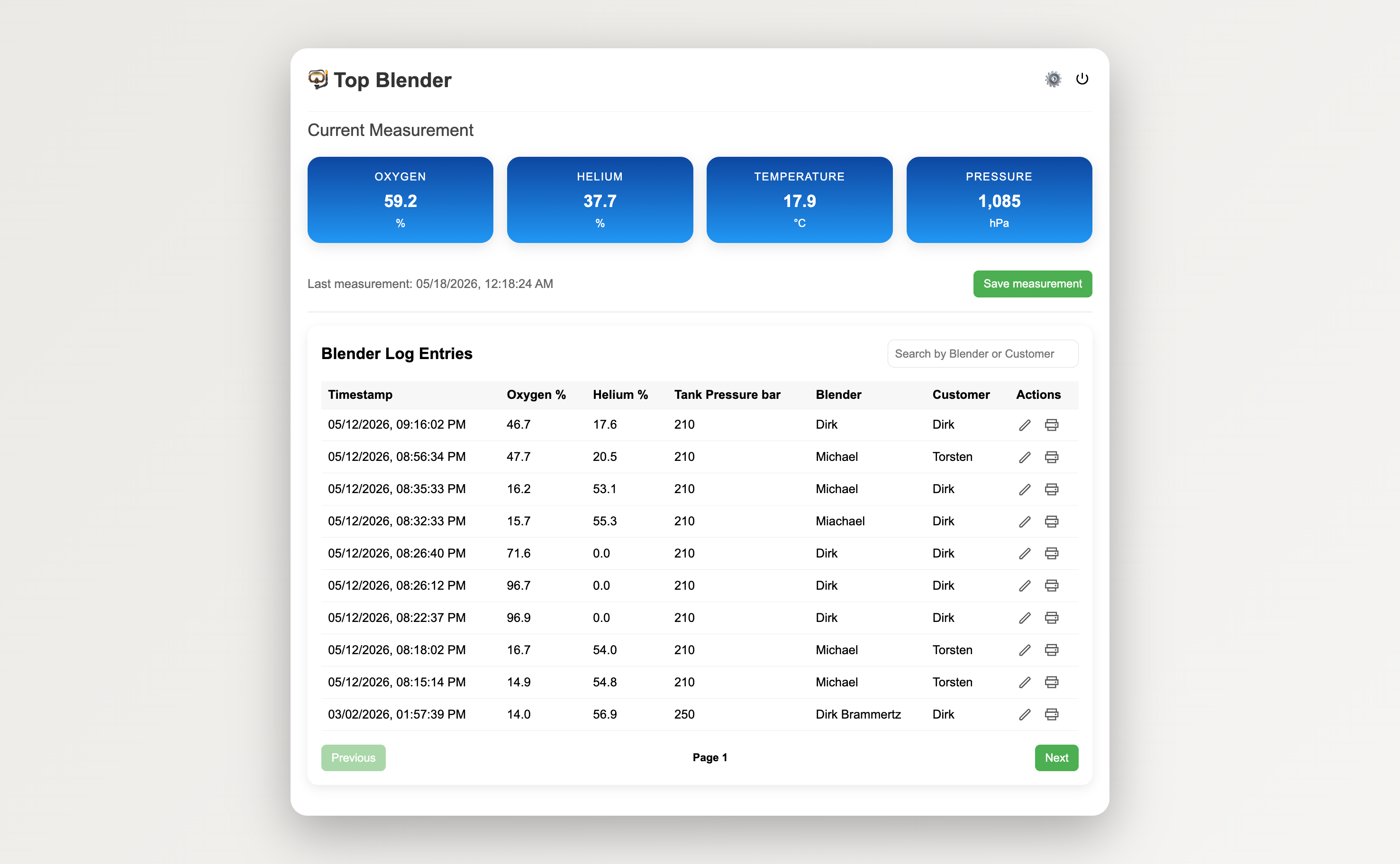
Home screen — live analyzer readings and blender log

Live He/O₂-Messwerte des Divesoft-Analysators (oben) und das paginierte Blender-Log mit Bearbeiten- und Drucken-Aktionen pro Zeile (unten).
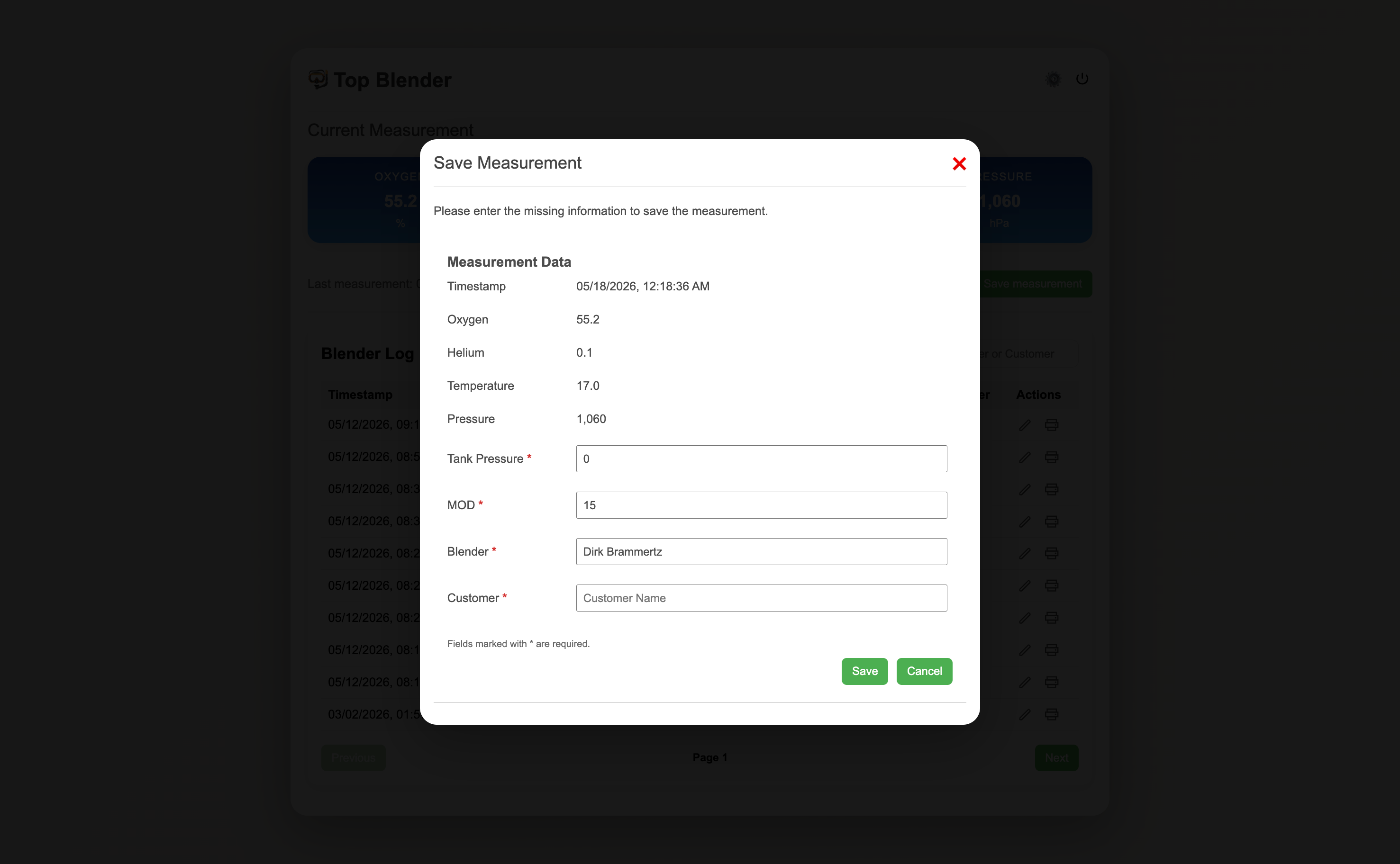
Save Measurement dialog

Der Dialog „Messung speichern" übernimmt die Analysator-Werte (schreibgeschützt) und ermöglicht die Eingabe von Flaschendruck, MOD, Blender-Name und Kunde vor dem Speichern im Log.
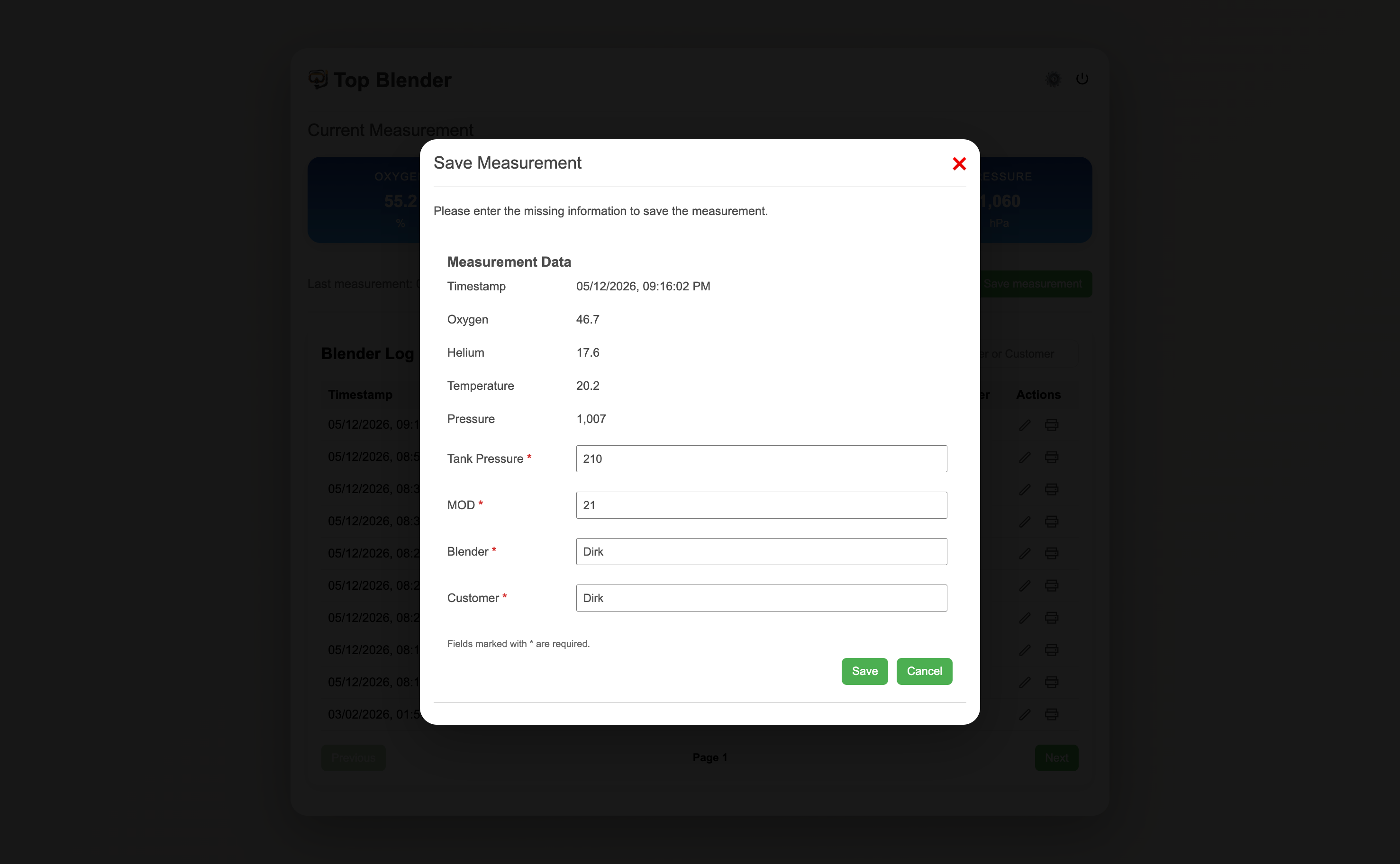
Edit Measurement dialog

Bestehende Log-Einträge können jederzeit geöffnet und korrigiert werden. Alle Felder – einschließlich Flaschendruck, MOD, Blender und Kunde – sind bearbeitbar.
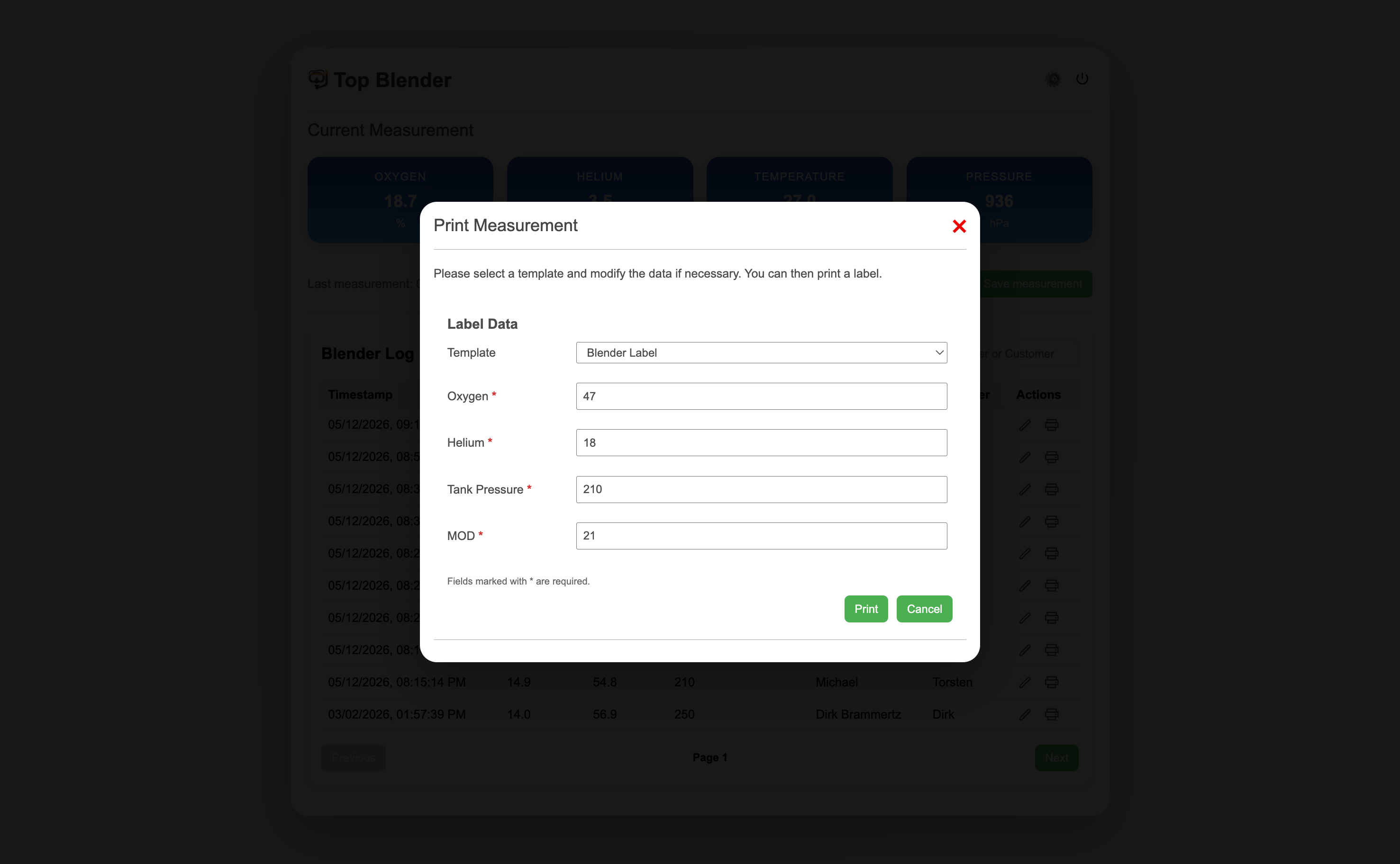
Print dialog — Blender Label template

Blender-Etikett — O₂, He, Flaschendruck und MOD. Füll-Nachweis-Etikett, vorübergehend auf der Flasche.
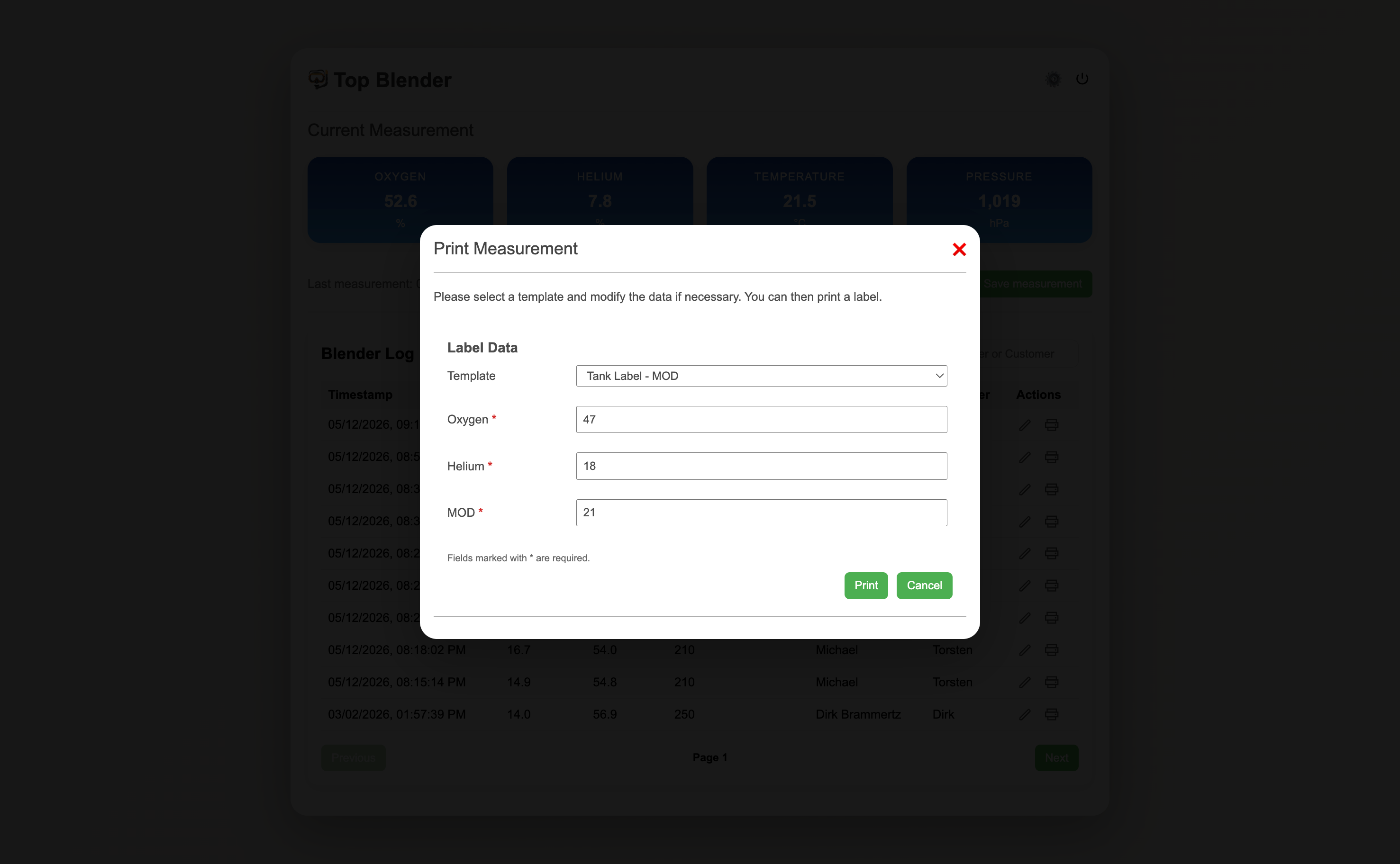
Print dialog — Tank Label MOD template

Tank-Etikett – MOD — Maximale Betriebstiefe auf einen Blick, Gasmischung an der Seite. Bleibt während des Tauchgangs auf der Flasche.
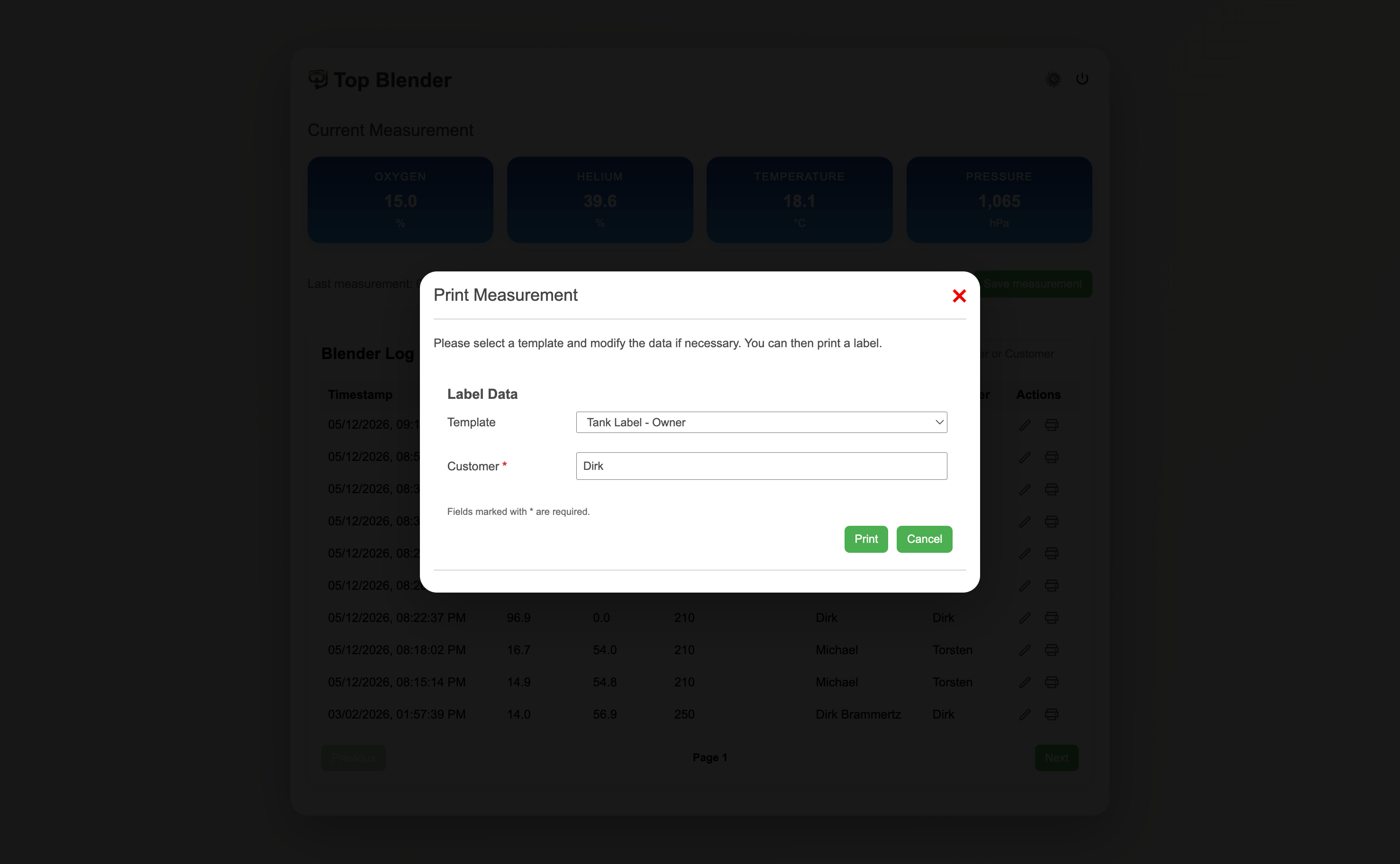
Print dialog — Tank Label Owner template

Tank-Etikett – Besitzer — Kundenname in großer Schrift zur schnellen Identifikation auf dem Tauchboot oder im Lager.
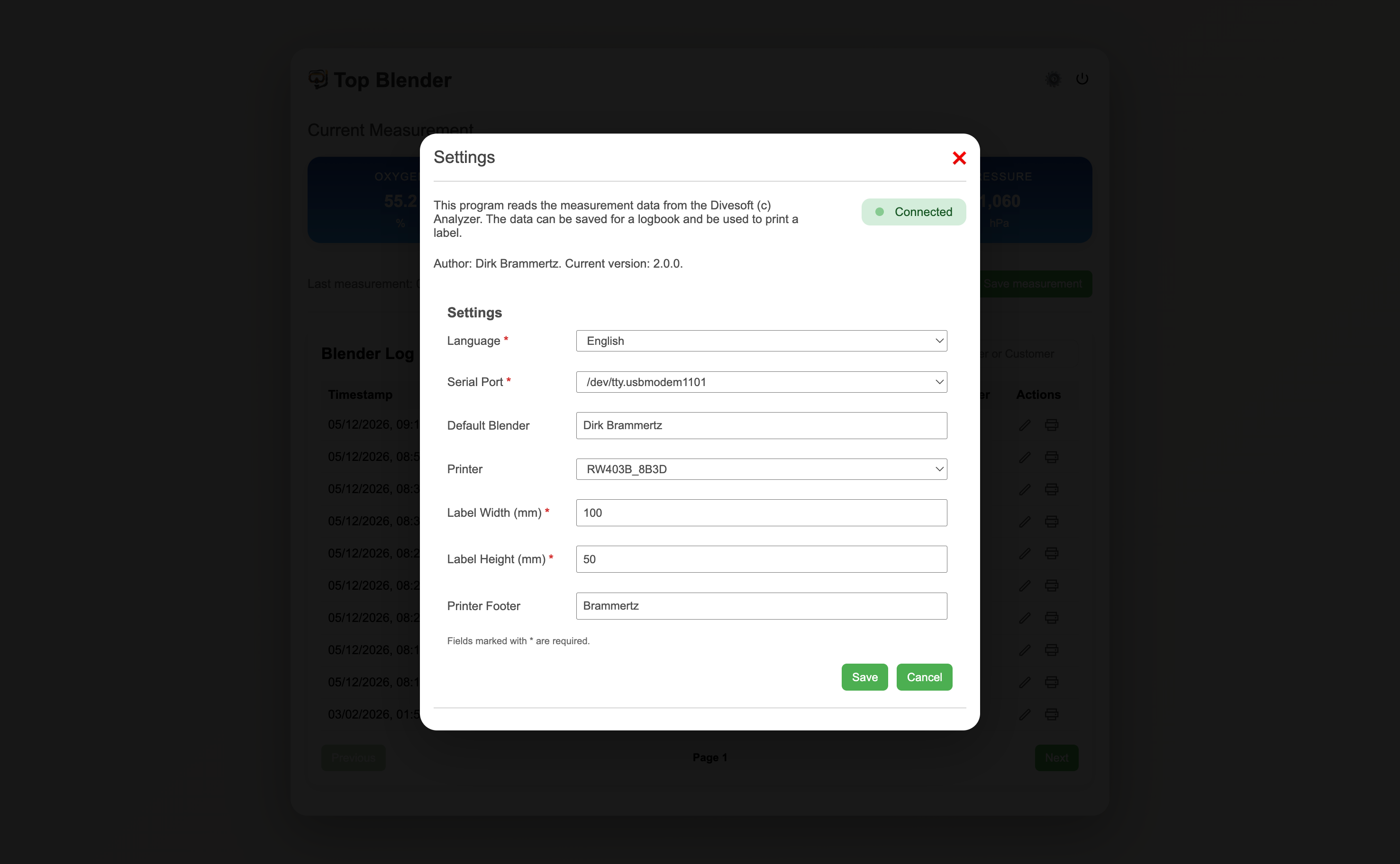
Settings dialog

Einstellungsdialog: serieller Port für den Divesoft He/O₂-Analysator, CUPS-Drucker-Queue, Etikettenabmessungen (Breite × Höhe in mm), Standard-Blender-Name und UI-Sprache.

Drei Etiketten für jede Flasche

Blender Tool druckt drei verschiedene Thermoetikett-Typen – jeder für eine bestimmte Rolle an der Fülllstation konzipiert.

Blender-Etikett

Messnachweis – protokolliert O₂%, He%, MOD, Druck, Temperatur, Blender und Datum. Wird nach jeder Füllung gedruckt und vorübergehend auf die Flasche geklebt.

15 / 55 MOD 75 m Datum 14.02.2009 Blender Blender A Oxygen 15.1 % Helium 55.0 % Tank 200 bar Druck 1013.2 hPa Temperatur 21.2 °C Testcenter Bonn

Tank-Besitzer-Etikett

Identifiziert den Flaschenbesitzer in großer Schrift. Auf der Flasche befestigt zur schnellen Identifikation auf dem Tauchboot oder im Lager. Verbleibt während des Tauchgangs auf der Flasche.

Dirk

Tank-MOD-Etikett

Sicherheitsetikett auf einen Blick: maximale Betriebstiefe, Gasmischung seitlich, Datum und Station unten. Verbleibt während des Tauchgangs auf der Flasche.

75 m 15 / 55 14.02.2009 00:31 Testcenter Bonn

Was Sie benötigen

Blender Tool ist für den Einsatz mit spezifischer Hardware konzipiert. Wählen Sie Ihre Plattform.

🔬
Divesoft He/O₂-Analysator
Erforderliche Hardware
  • Angeschlossen via USB-Adapter an den Host
  • Misst O₂ %, He %, Temperatur und Umgebungsdruck
  • Port in der UI konfigurierbar
🖨️
Etikettendrucker
Erforderliche Hardware
  • CUPS-kompatibler Etikettendrucker
  • Getestet mit Munbyn RW403B via USB und Bluetooth
  • Etikettengröße in der UI frei konfigurierbar
🍓
Raspberry Pi / Linux
Empfohlene Plattform
  • Raspberry Pi 3/4/5, 32 oder 64 Bit
  • Beliebiges Debian/Ubuntu-Linux (AMD64, AArch64, armhf)
  • Nginx und CUPS werden unterstützt
🍎
macOS
Native App, Apple Silicon & Intel
  • macOS 12 Monterey oder neuer
  • Native App für Apple Silicon & Intel
  • CUPS-Unterstützung

In wenigen Minuten startklar

Wählen Sie Ihre Plattform. Nach dem Download sind weder Cloud-Konten noch Internetzugang erforderlich.

1

SD-Karte vorbereiten

Nutzen Sie den Raspberry Pi Imager, um das aktuelle Raspberry Pi OS auf Ihre SD-Karte zu schreiben.

2

Drucker anschließen

Verbinden Sie den Etikettendrucker per USB und installieren Sie den CUPS-Treiber. Für den Munbyn RW403B verwenden Sie den proprietären Treiber github.com/dbrammertz/rw403b-cups – Munbyn bietet für dieses Modell keinen offiziellen Linux-Support.

3

Divesoft He/O₂-Analysator anschließen

Navigieren Sie am Analysator zu Menu → Preferences → Send Data to USB. Setzen Sie das Abtastintervall auf einen Wert größer 0, um die periodische Datenausgabe über den USB-Port zu aktivieren.

4

Blender Tool installieren

Melden Sie sich am Raspberry Pi an und öffnen Sie eine Shell. Installieren Sie nginx, laden Sie das Debian-Paket aus dem Bereich Download herunter und installieren Sie es:

🍓 Shell commands
$sudo apt install nginx

# Install the downloaded package
$ sudo dpkg -i blender-tool_2.0.0_arm64.deb
$ sudo apt-get -f install   # resolve dependencies

# Verify the service is running
$ sudo systemctl status blender-tool
5

Blender Tool öffnen

Öffnen Sie http://<raspberry-pi-host> in einem Browser. Wechseln Sie zu Einstellungen (Zahnrad-Symbol), wählen Sie den seriellen Port des Divesoft-Analysators und die CUPS-Drucker-Queue, passen Sie die Standardwerte an und drücken Sie Speichern.

1

Drucker anschließen

Verbinden Sie den Etikettendrucker per USB und installieren Sie den CUPS-Treiber.

2

Divesoft He/O₂-Analysator anschließen

Navigieren Sie am Analysator zu Menu → Preferences → Send Data to USB. Setzen Sie das Abtastintervall auf einen Wert größer 0, um die periodische Datenausgabe über den USB-Port zu aktivieren.

3

Blender Tool installieren

Laden Sie das macOS-Paket aus dem Bereich Download herunter, öffnen Sie das DMG und ziehen Sie Blender Tool per Drag & Drop in den Ordner „Programme".

4

Blender Tool öffnen

Starten Sie Blender Tool aus dem Programme-Ordner. Wechseln Sie zu Einstellungen (Zahnrad-Symbol), wählen Sie den seriellen Port des Divesoft-Analysators und die CUPS-Drucker-Queue, passen Sie die Standardwerte an und drücken Sie Speichern.

Blender Tool herunterladen

Vorgefertigte Pakete für alle unterstützten Plattformen. Keine Build-Tools erforderlich.

🍓
v2.0.0
Raspberry Pi — 64-Bit
Debian-Paket für Raspberry Pi 3/4/5 mit 64-Bit Raspberry Pi OS.
⬇ blender-tool_2.0.0_arm64.deb
Debian/Ubuntu · aarch64 / arm64
🍓
v2.0.0
Raspberry Pi — 32-Bit
Debian-Paket für ältere Raspberry Pi mit 32-Bit Raspberry Pi OS (armhf).
⬇ blender-tool_2.0.0_armhf.deb
Debian/Ubuntu · armhf / ARMv7
🍎
v2.0.0
macOS Universal
Native Swift-App. Läuft auf Apple Silicon und Intel. In den Programme-Ordner ziehen und starten.
⬇ blender-tool-macOS.dmg
macOS 12+ · Universal (amd64 + aarch64)
🐧
v2.0.0
Linux — amd64
Debian-Paket für 64-Bit x86-Linux-Server und Desktops.
⬇ blender-tool_2.0.0_amd64.deb
Debian/Ubuntu · amd64 / x86_64
🐧
v2.0.0
Linux — AArch64
Debian-Paket für 64-Bit ARM-Linux-Server und Einplatinencomputer.
⬇ blender-tool_2.0.0_arm64.deb
Debian/Ubuntu · aarch64 / arm64
🐧
v2.0.0
Linux — armhf
Debian-Paket für 32-Bit ARM-Linux-Systeme.
⬇ blender-tool_2.0.0_armhf.deb
Debian/Ubuntu · armhf / ARMv7